DEEPCOOL LT360 VISION ARGB 간단 리뷰 및 오류 해결 정리
안녕하세요.
오늘은 DEEPCOOL LT360 VISION ARGB 제품의 간단 리뷰와 함께
전용 소프트웨어 및 디스플레이 오류 해결 방법을 정리해보겠습니다.
제품 첫인상
우선 설치는 매우 간편하고 성능도 상당히 준수합니다.
현재 출시 기념 이벤트로
컴퓨존에서 99,000원 / 300대 한정 판매가 진행 중입니다.
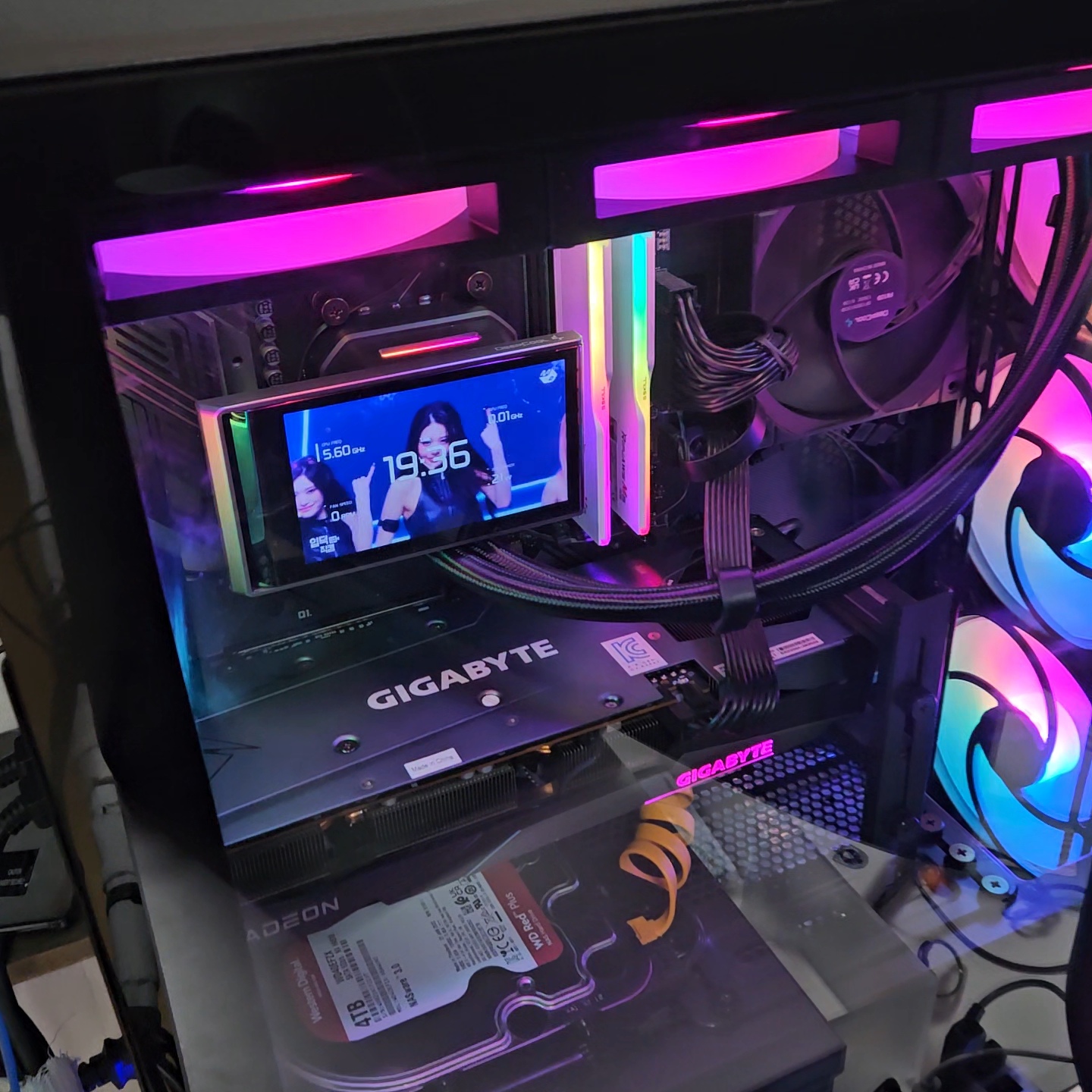
4.5인치 디스플레이가 탑재된 수냉 쿨러인데
가격 대비 상당히 괜찮은 가성비라고 느껴졌습니다.
설치 시 주의사항
3열 수냉을 처음 사용하면서 느낀 점은
라디에이터 크기가 생각보다 크다는 점입니다.
구매 전 반드시 확인하세요.
- 케이스 지원 라디에이터 크기
- 메인보드 간섭 여부
제가 사용하는 케이스는
darkFlash DLX21 RGB MESH 강화유리
인데, 상당히 타이트하게 장착되었습니다.
사용 중 발생한 문제 정리
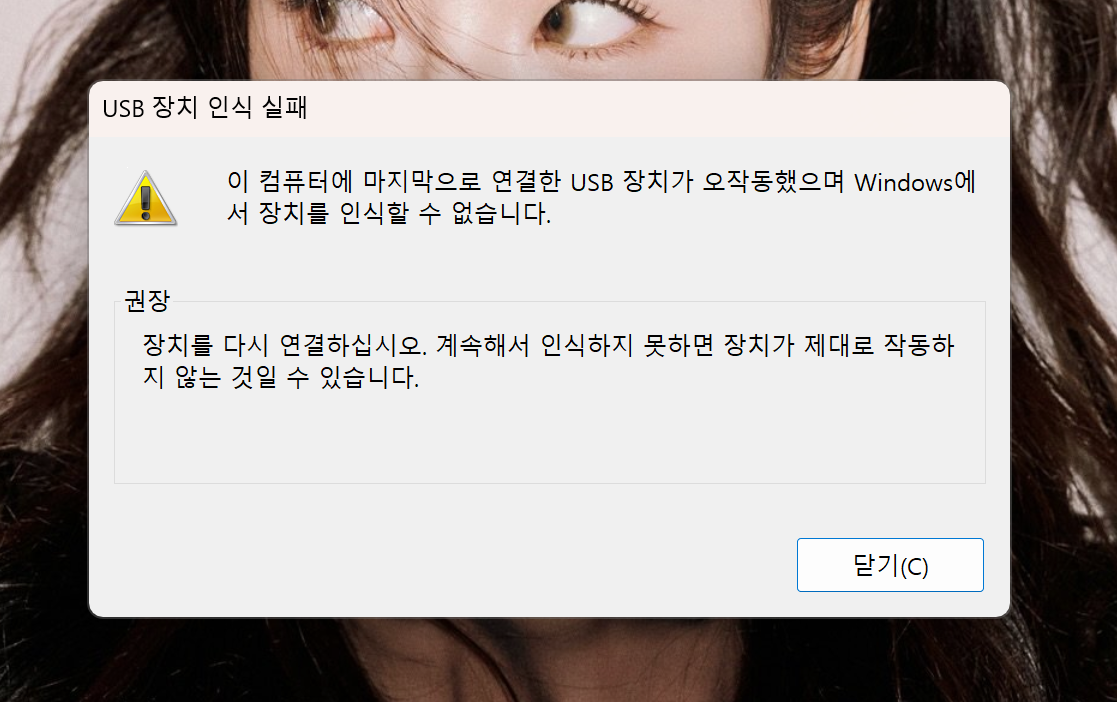
1. LT360 USB 장치 인식 실패
증상
- USB 장치 인식 실패
- 장치 관리자에서 알 수 없는 USB 장치 표시
- 디스플레이 작동 안 함
해결 방법
메인보드 BIOS 업데이트
제 시스템
CPU: Ryzen 9 9900X
메인보드: MSI MAG B650M Mortar WiFi
중요 포인트
- AGESA 업데이트 여부 확인
- 베타 BIOS 사용하지 않기
제가 업데이트한 버전
AGESA ComboPI 1.2.0.0a
→ AGESA PI 1.3.0.0
BIOS 설정 추천
BIOS 업데이트 후 설정 필요
추천 옵션
- Wake Up Event Setup
- ErP Ready
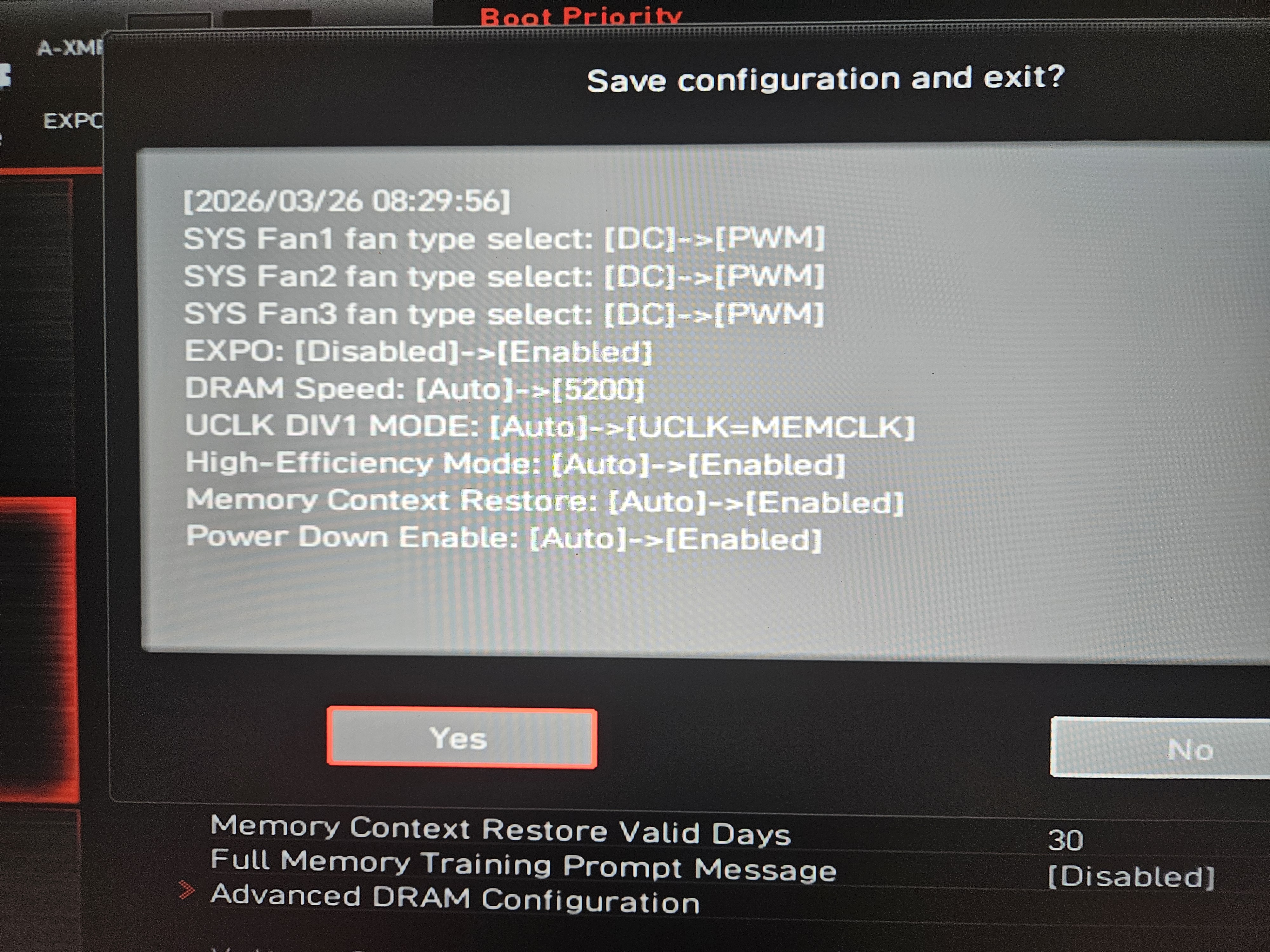
이 설정을 활성화하면
USB 장치 전원이 안정적으로 유지됩니다.
팬 속도 설정
AMD CPU 특성상 온도 변동이 큽니다.
그래서 팬 곡선 설정을 추천합니다.
참고 영상
https://www.youtube.com/watch?v=5d-0BcSCgkc
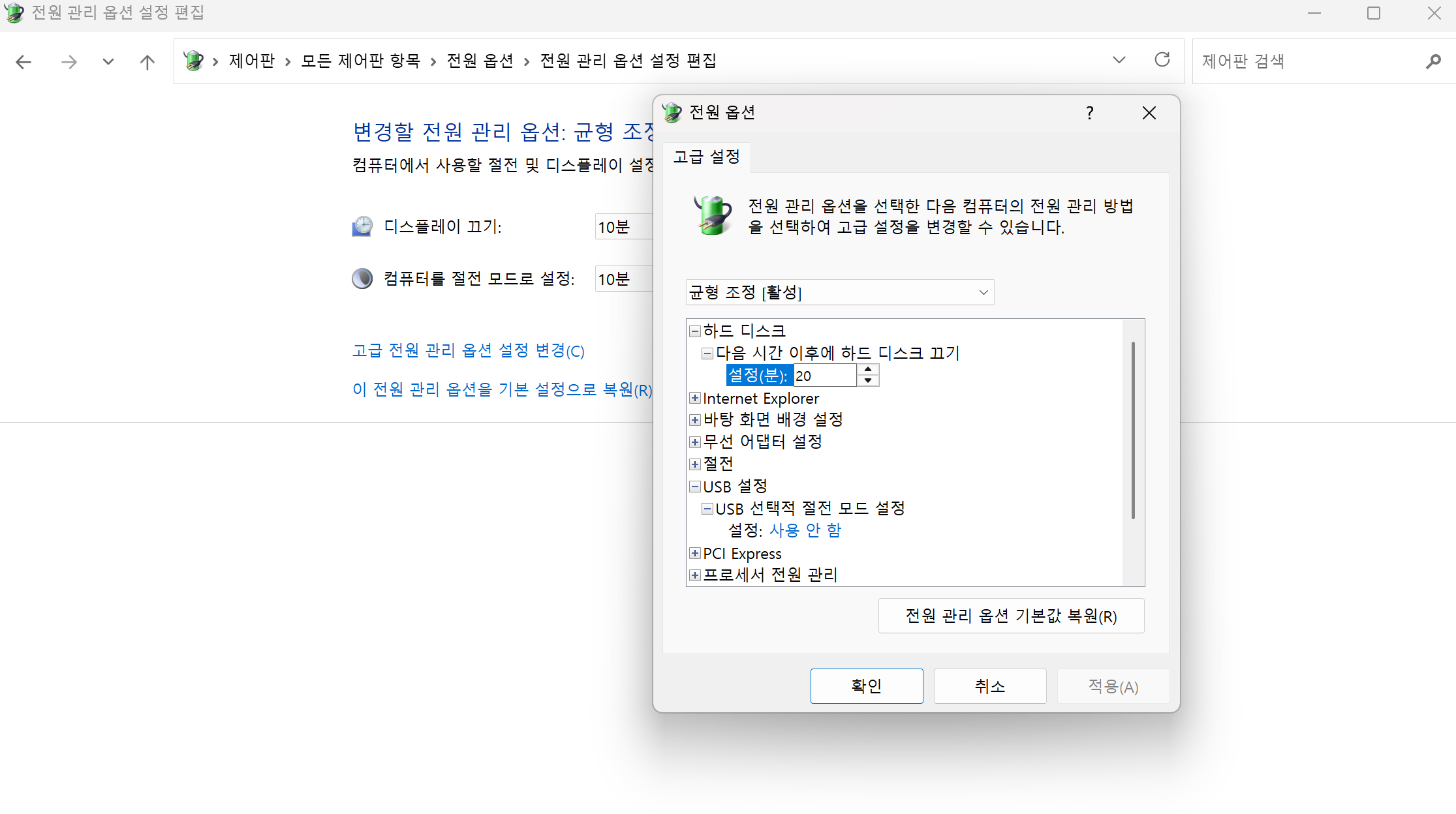
윈도우 설정
Windows 11
전원 옵션
→ 균형 조절
→ 고급 전원 관리 옵션
→ USB 선택적 절전 모드
사용 안 함
2. LT360 D-Cast 디스플레이 오류
증상
- 디스플레이 검은 화면
- 드라이버 설치 오류
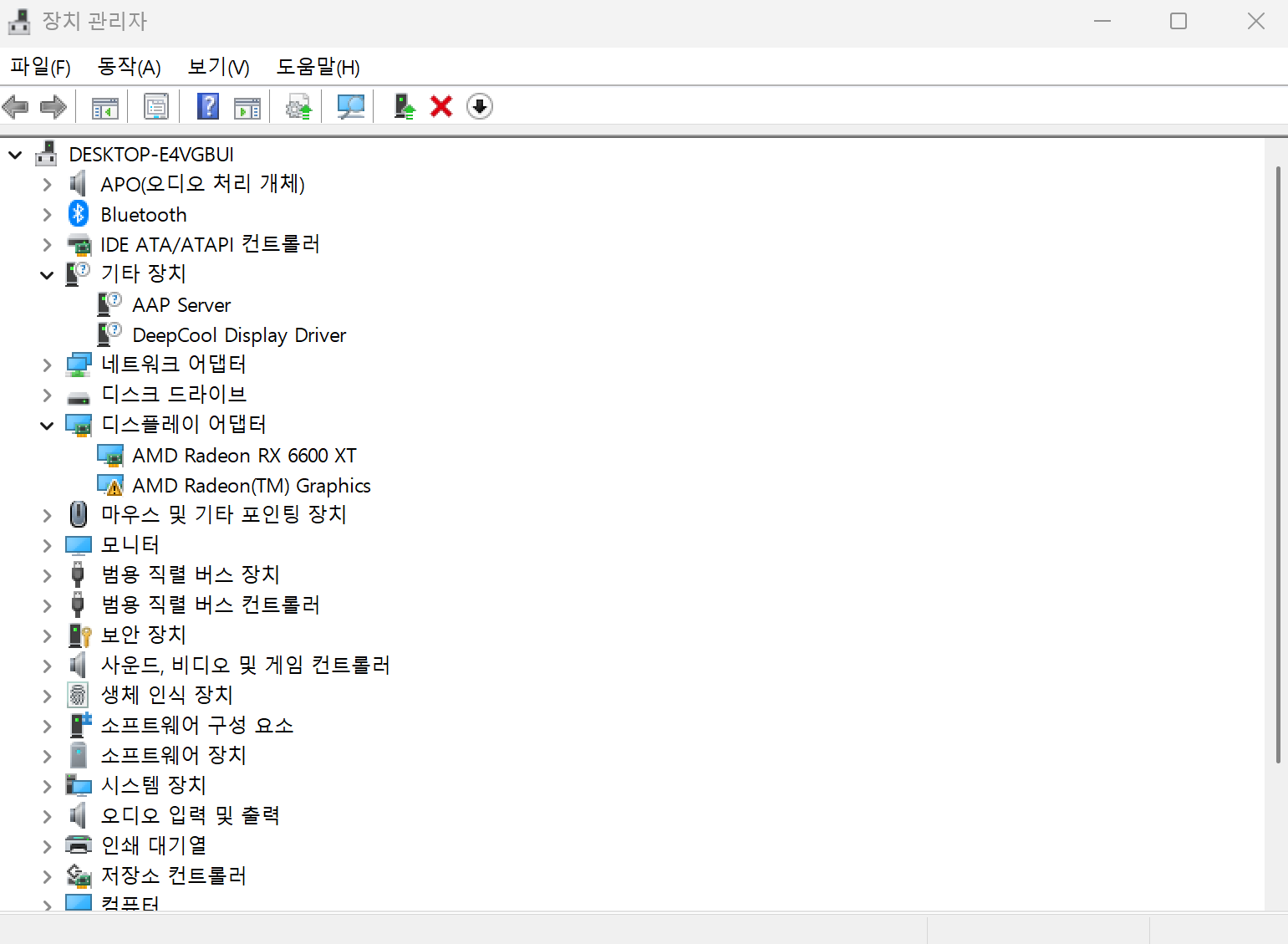
장치 관리자 확인
devmgmt.msc
기타 장치
DeepCool Display Driver
해결 방법
Win + R
gpedit.msc 실행
경로
컴퓨터 구성 → 관리 템플릿 → 시스템 → 장치 설치 → 장치 설치 제한
모든 항목 [구성되지 않음] 확인
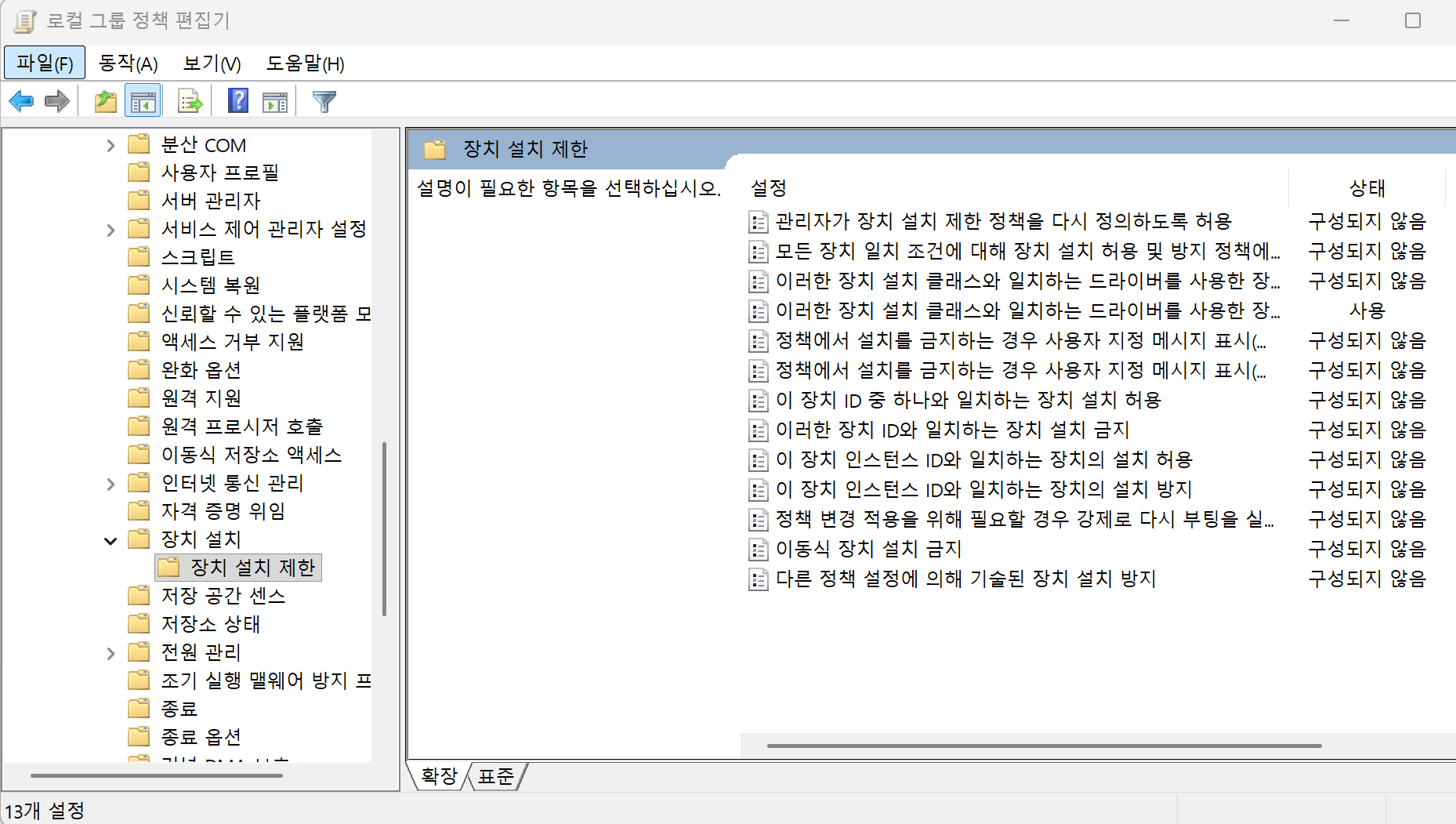
위와 같이 사용 중인 항목이 있으면, [모두 구성되지 않음 상태]로 변경을 해줍니다.
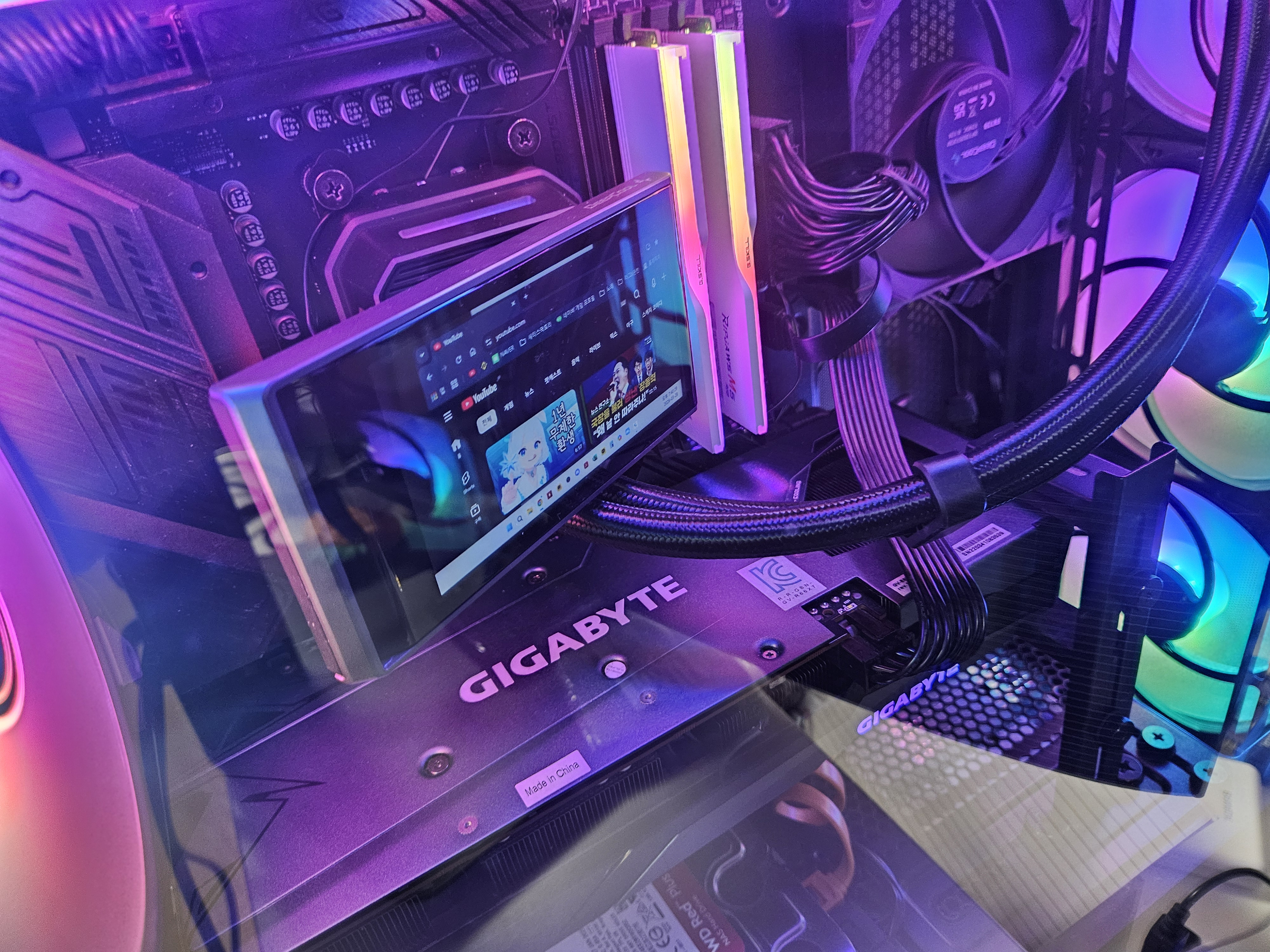
그러면, D-cast 모드가 정상작동하는 것을 확인할 수 있습니다.
추가 해결 방법
다른 정책 설정에 의해 설명된 장치 설치 방지
구성되지 않음 → 사용
재부팅 후 드라이버 설치
설치 완료 후 정책 원상 복구
그래도 해결 안 될 경우
그래픽카드 드라이버 재설치 필요할 수 있음


